
STEP 01 / 6
会社名と住所が未入力の状態
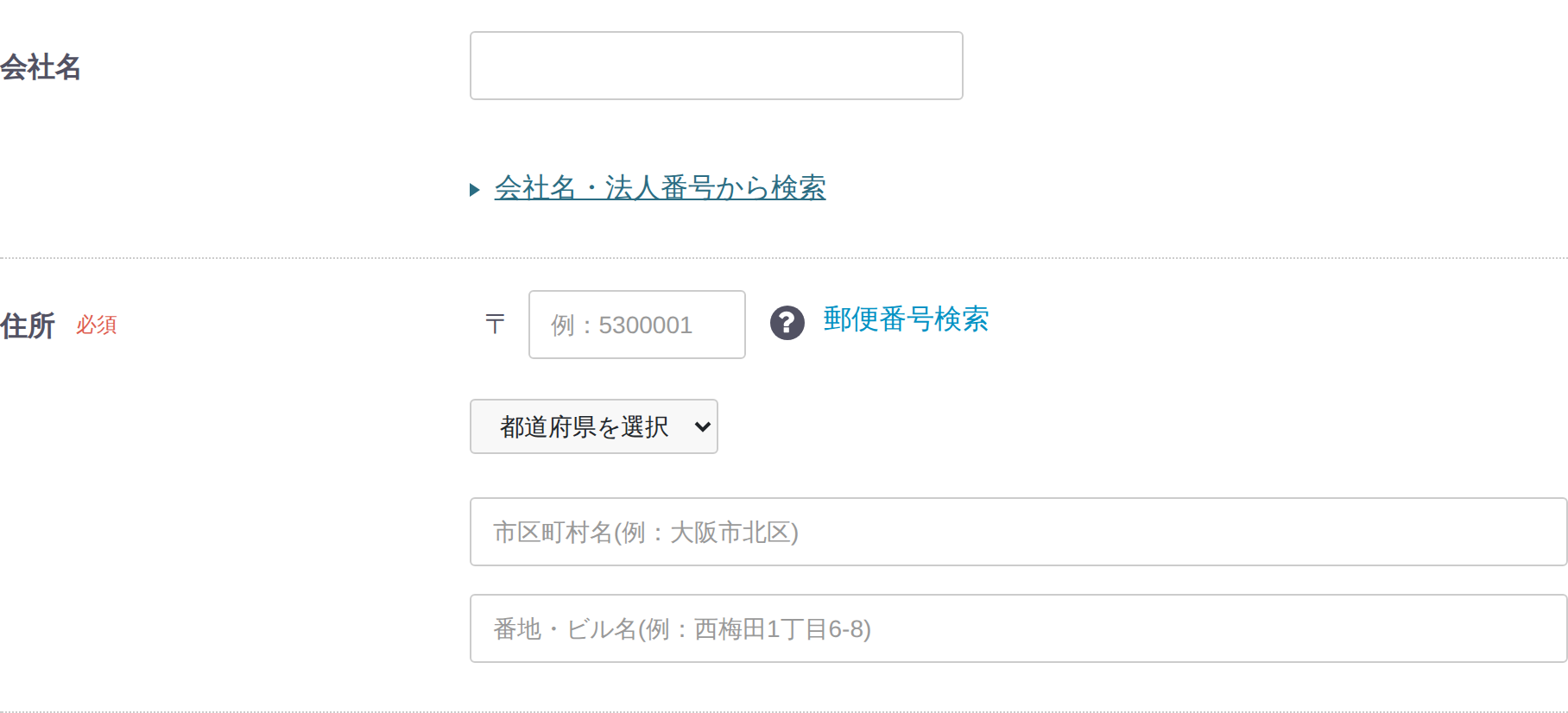
新規会員登録の会社名欄と住所欄を確認します。会社名欄の下に検索の入口があります。
操作すること
「会社名・法人番号から検索」を押して検索画面を開きます。
この段階の結果
会社名から検索する欄と、法人番号から検索する欄が表示されます。この時点で登録フォームの値は変わりません。
| 項目 | 入力前 | このステップの入力欄 |
|---|---|---|
| 会社名 | 未入力 | 未入力 |
| 郵便番号 | 未入力 | 未入力 |
| 都道府県 | 未選択 | 未選択 |
| 市区町村 | 未入力 | 未入力 |
| 番地 | 未入力 | 未入力 |
会社名欄の下の「会社名・法人番号から検索」から、会社名検索と法人番号検索のどちらも使えます。「次のステップ」または番号付きボタンで、入力前から反映後までを順番に確認できます。
| 検索方式 | 入力するもの | 検索した後の操作 | 反映するもの |
|---|---|---|---|
| 会社名から検索 | 会社名 2〜80 文字。都道府県は任意 | 候補を選び、必要なら登記所在地を反映 | 候補選択で会社名。住所は別の確認操作で反映 |
| 法人番号から検索 | 有効な 13 桁の法人番号 | プレビューを確認して「この情報を反映」 | 会社名と住所をまとめて反映 |
会社名欄に入力済みの文字は、検索欄の初期値になります。会社名検索では「検索」を押したときに検索します。入力しただけで登録フォームを変更しません。
STEP 01 / 6
新規会員登録の会社名欄と住所欄を確認します。会社名欄の下に検索の入口があります。
「会社名・法人番号から検索」を押して検索画面を開きます。
会社名から検索する欄と、法人番号から検索する欄が表示されます。この時点で登録フォームの値は変わりません。
| 項目 | 入力前 | このステップの入力欄 |
|---|---|---|
| 会社名 | 未入力 | 未入力 |
| 郵便番号 | 未入力 | 未入力 |
| 都道府県 | 未選択 | 未選択 |
| 市区町村 | 未入力 | 未入力 |
| 番地 | 未入力 | 未入力 |
STEP 02 / 6
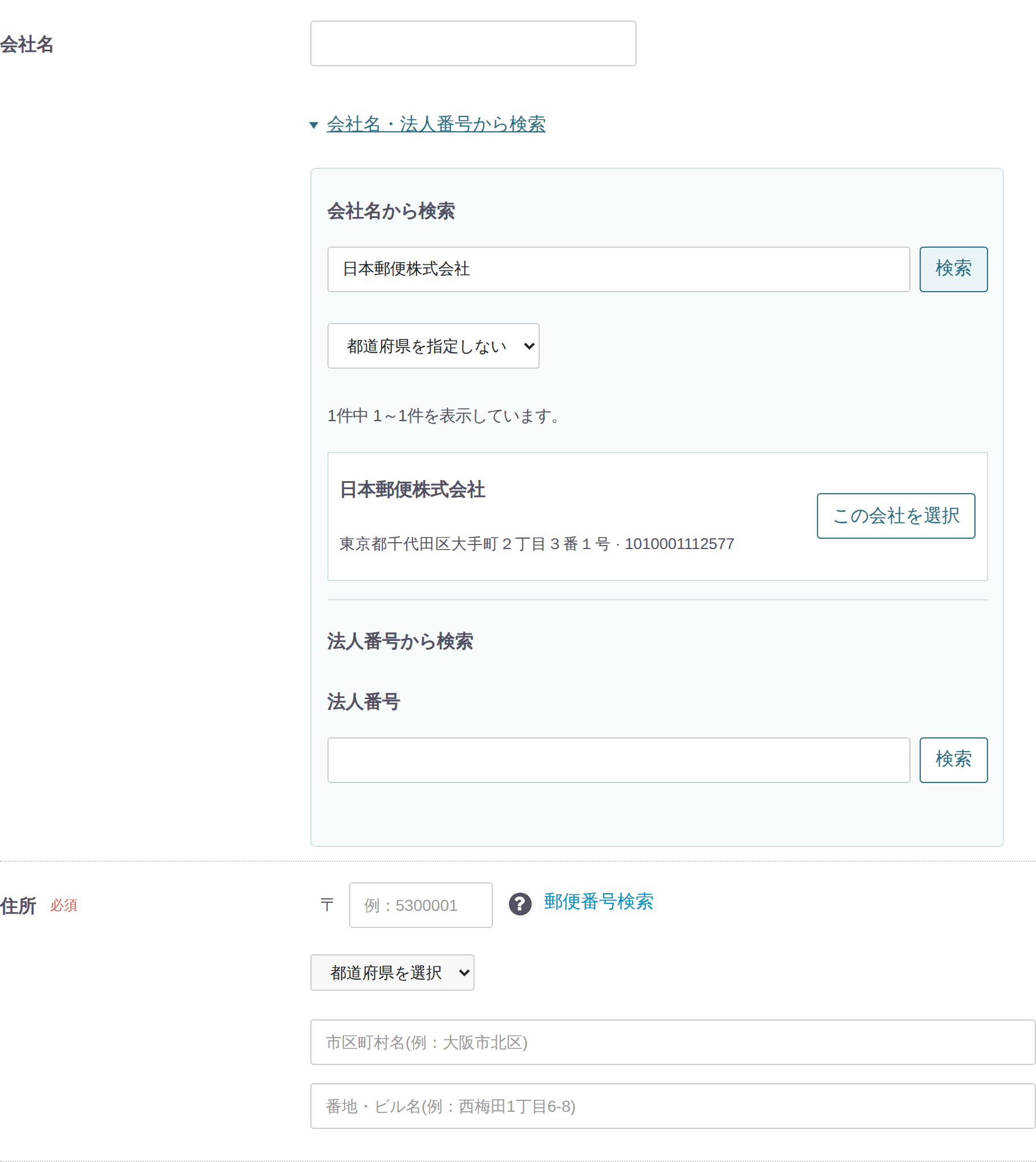
「会社名から検索」に会社名を 2〜80 文字で入力します。例では「日本郵便株式会社」を使います。必要なら都道府県で絞り込みます。
「検索」を押し、候補の会社名、法人番号と所在地を確認します。
候補が表示されます。検索しただけでは会社名や住所の入力欄は変わりません。候補は 1 ページ最大 20 件です。
| 項目 | 入力前 | このステップの入力欄 |
|---|---|---|
| 会社名 | 未入力 | 未入力 |
| 郵便番号 | 未入力 | 未入力 |
| 都道府県 | 未選択 | 未選択 |
| 市区町村 | 未入力 | 未入力 |
| 番地 | 未入力 | 未入力 |
STEP 03 / 6
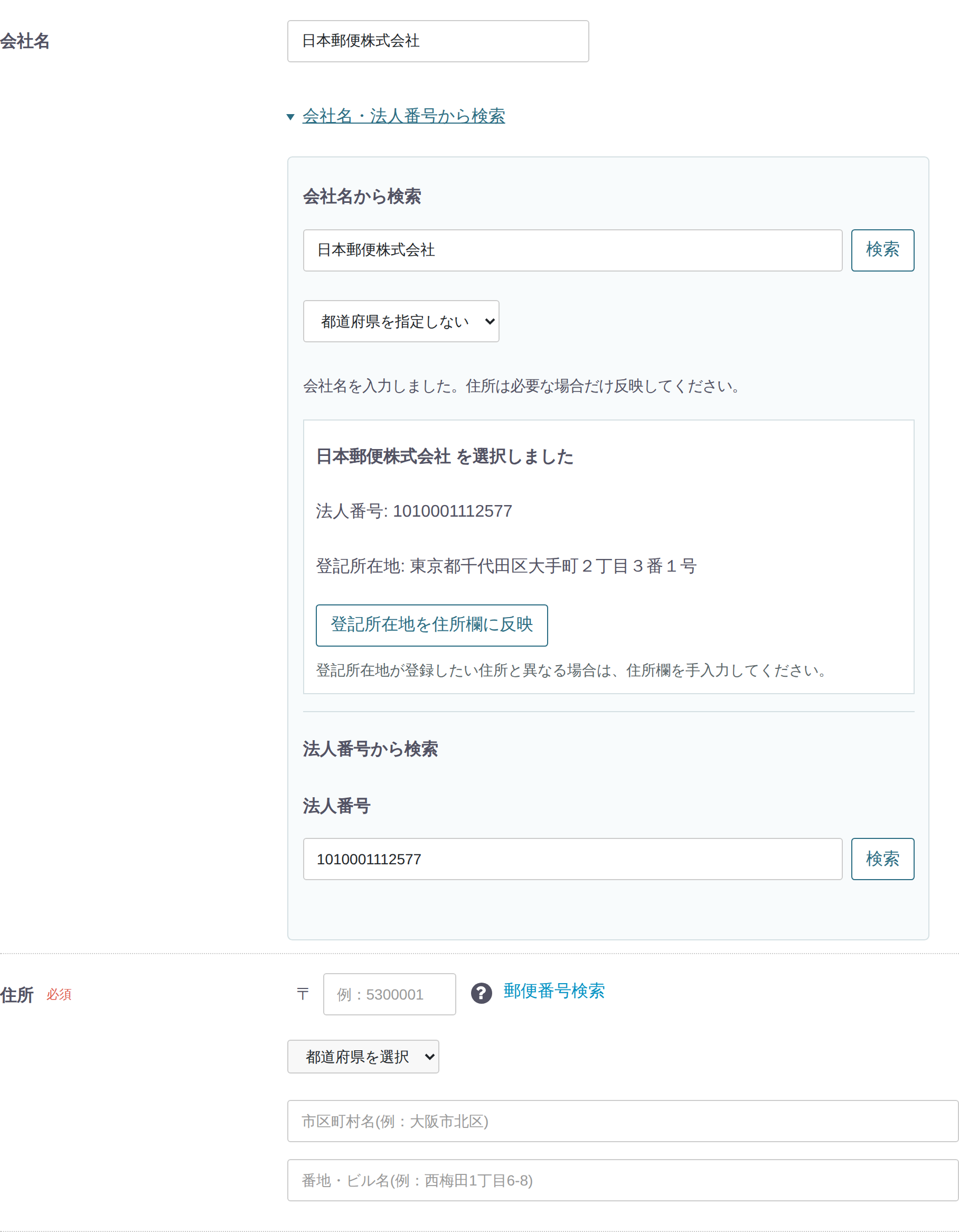
同じ名前の会社がある場合は、所在地と法人番号を照らし合わせて対象の会社を選びます。
正しい候補の「この会社を選択」を押します。
会社名欄に「日本郵便株式会社」が入ります。住所欄はまだ変わりません。入力済みの住所をそのまま使うこともできます。
| 項目 | 入力前 | このステップの入力欄 |
|---|---|---|
| 会社名 | 未入力 | 日本郵便株式会社 |
| 郵便番号 | 未入力 | 未入力 |
| 都道府県 | 未選択 | 未選択 |
| 市区町村 | 未入力 | 未入力 |
| 番地 | 未入力 | 未入力 |
STEP 04 / 6
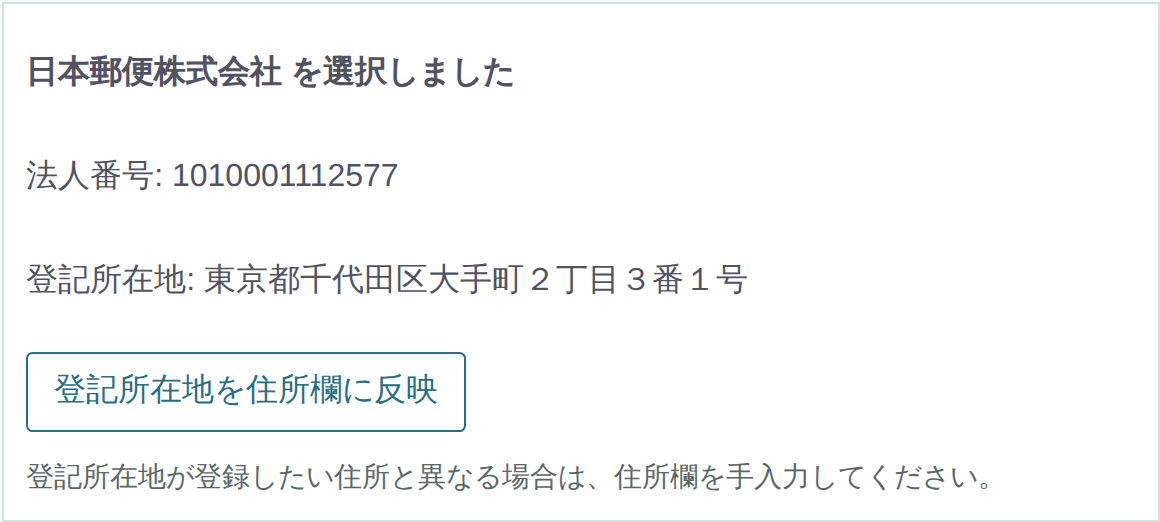
選択した会社の法人番号と登記所在地をプレビューで確認します。登記所在地と実際に登録したい住所が一致するか確認してください。
登記所在地を利用する場合は「登記所在地を住所欄に反映」を押します。異なる住所を使う場合は住所を手入力します。
住所を反映する操作を選ぶまで、登録フォームの住所は維持されます。
| 項目 | 入力前 | このステップの入力欄 |
|---|---|---|
| 会社名 | 未入力 | 日本郵便株式会社 |
| 郵便番号 | 未入力 | 未入力 |
| 都道府県 | 未選択 | 未選択 |
| 市区町村 | 未入力 | 未入力 |
| 番地 | 未入力 | 未入力 |
STEP 05 / 6
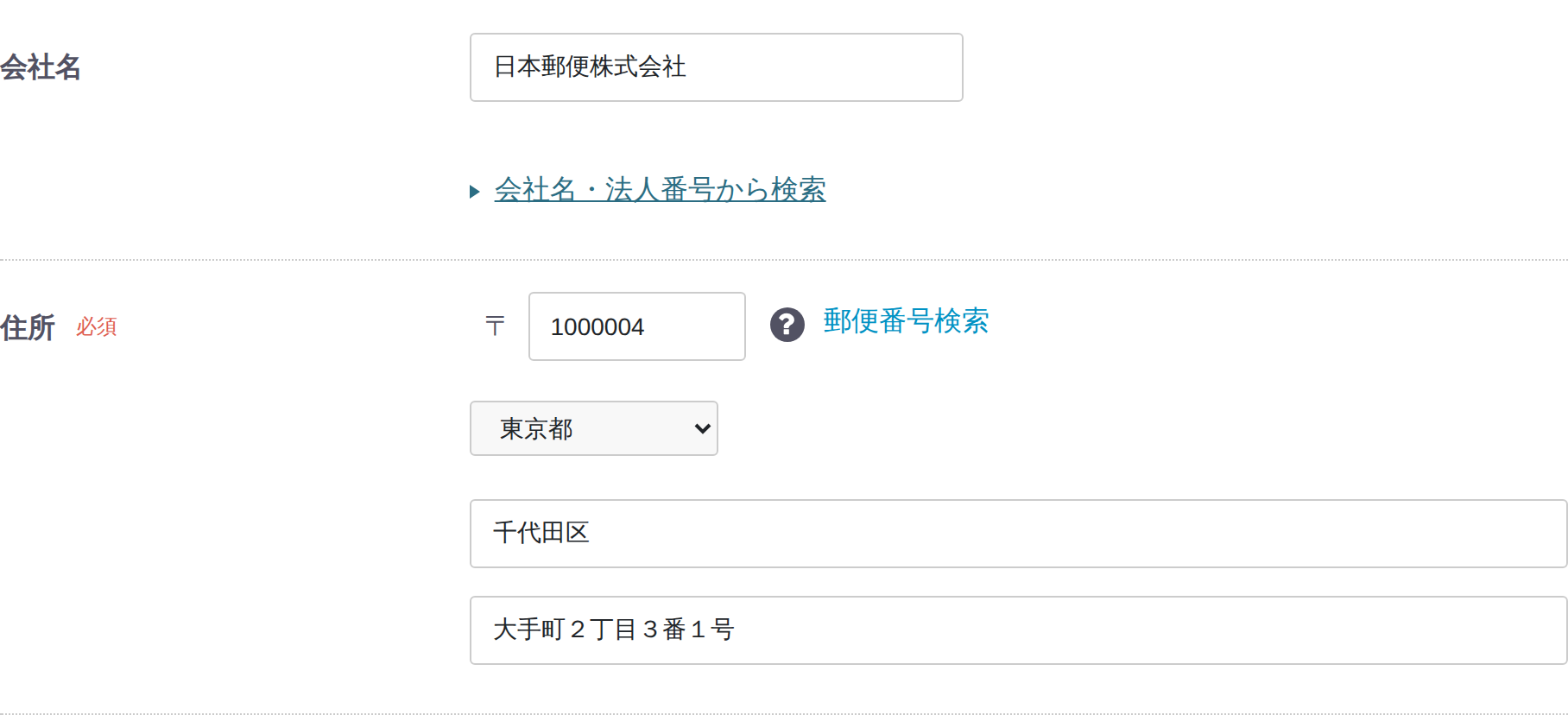
住所を反映すると、郵便番号、都道府県、市区町村、番地がそれぞれの欄へ入ります。
入力された各項目を確認し、建物名や部署など必要な情報を調整します。
例では郵便番号 1000004、東京都、千代田区、大手町2丁目3番1号が入力されています。反映後も手入力で修正できます。
| 項目 | 入力前 | このステップの入力欄 |
|---|---|---|
| 会社名 | 未入力 | 日本郵便株式会社 |
| 郵便番号 | 未入力 | 1000004 |
| 都道府県 | 未選択 | 東京都 |
| 市区町村 | 未入力 | 千代田区 |
| 番地 | 未入力 | 大手町2丁目3番1号 |
STEP 06 / 6
検索と反映は入力を補助する操作です。この操作だけで会員登録や注文が完了することはありません。
氏名、メールアドレスなど残りの項目を入力し、EC-CUBE の通常の確認・登録手順へ進みます。
最終確認したフォームの内容が通常の登録・購入処理に使われます。法人番号は検索と候補確認にだけ使用し、会員情報や注文には保存しません。
| 項目 | 入力前 | このステップの入力欄 |
|---|---|---|
| 会社名 | 未入力 | 日本郵便株式会社 |
| 郵便番号 | 未入力 | 1000004 |
| 都道府県 | 未選択 | 東京都 |
| 市区町村 | 未入力 | 千代田区 |
| 番地 | 未入力 | 大手町2丁目3番1号 |
実際の画面例:EC-CUBE 4.3.1-p1 / 0.1.0 / 標準テーマ。日本郵便株式会社の公開法人情報を使用しています。
STEP 01 / 3
会社名と住所が未入力のフォームで検索の入口を開き、「法人番号から検索」を使います。
有効な 13 桁の法人番号を入力します。例では 1010001112577 を使います。
番号を入力しただけでは、登録フォームの会社名や住所は変わりません。
| 項目 | 入力前 | このステップの入力欄 |
|---|---|---|
| 会社名 | 未入力 | 未入力 |
| 郵便番号 | 未入力 | 未入力 |
| 都道府県 | 未選択 | 未選択 |
| 市区町村 | 未入力 | 未入力 |
| 番地 | 未入力 | 未入力 |
STEP 02 / 3
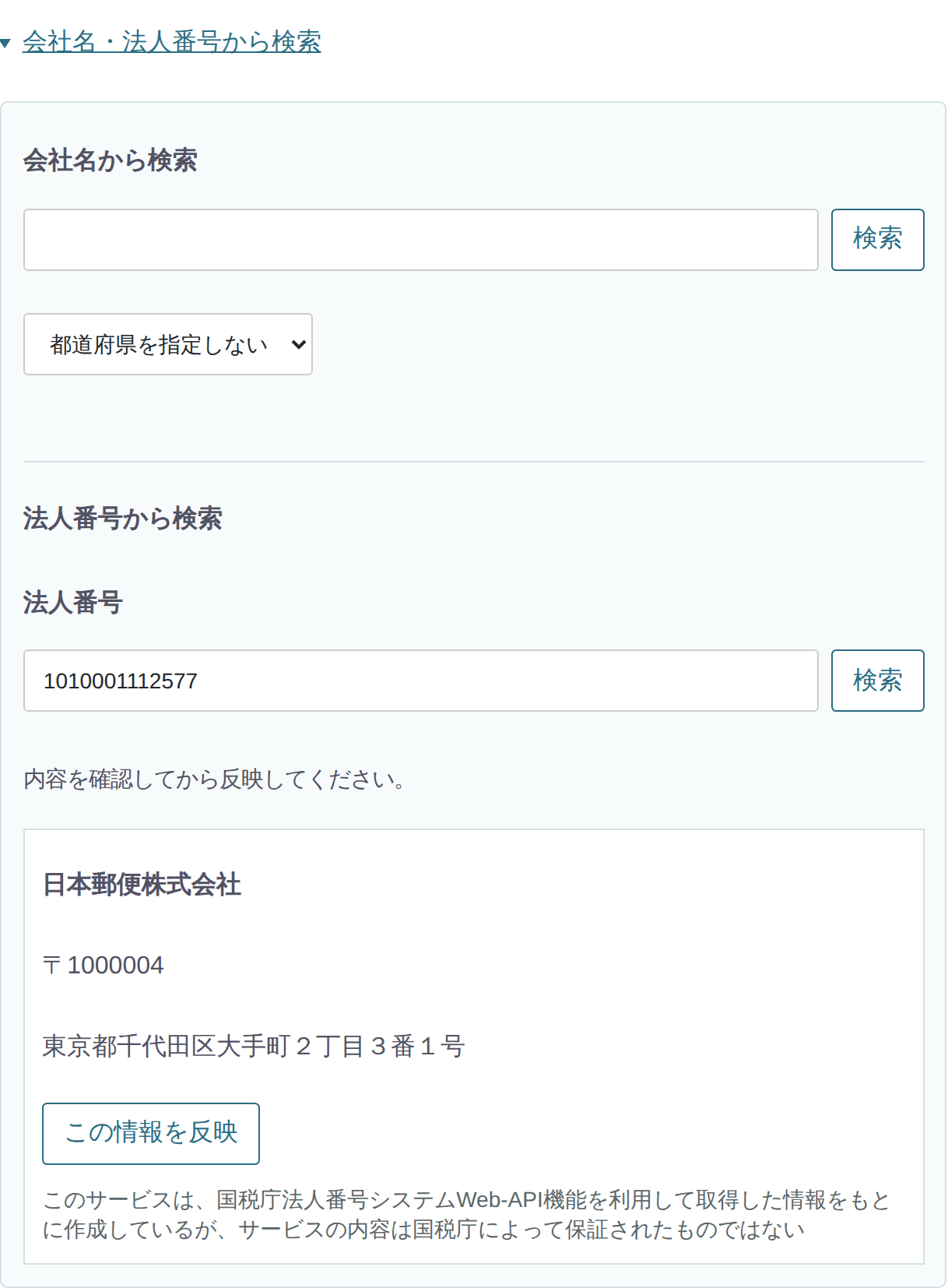
法人番号欄の「検索」を押します。例の 1010001112577 に対応する会社名、法人番号と登記所在地を確認します。
対象の会社と住所に間違いがないことを確認して「この情報を反映」を押します。
検索結果の表示だけでは、登録フォームの値は変わりません。反映ボタンを押したときに会社名と住所を入力します。
| 項目 | 入力前 | このステップの入力欄 |
|---|---|---|
| 会社名 | 未入力 | 未入力 |
| 郵便番号 | 未入力 | 未入力 |
| 都道府県 | 未選択 | 未選択 |
| 市区町村 | 未入力 | 未入力 |
| 番地 | 未入力 | 未入力 |
STEP 03 / 3
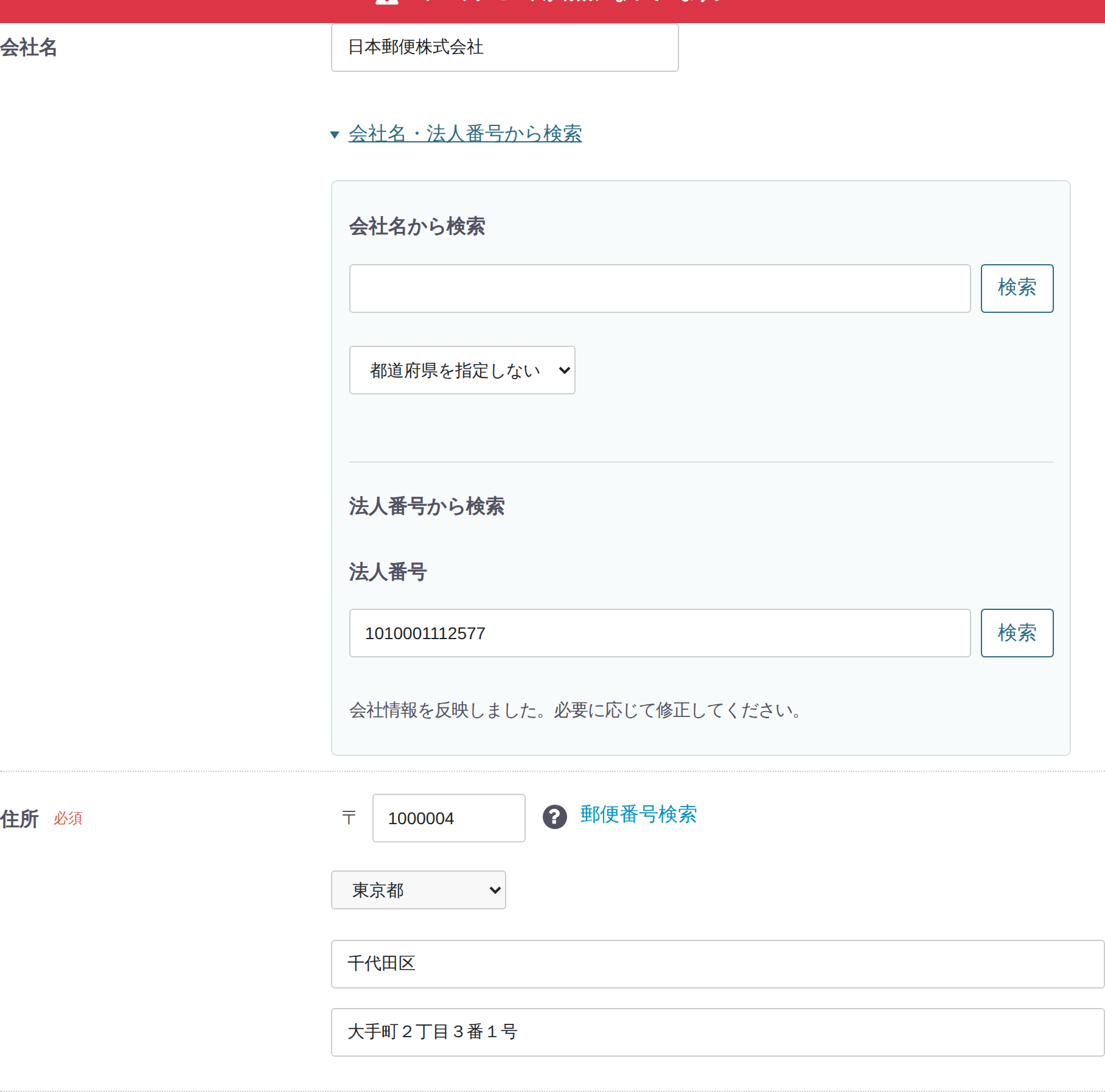
会社名、郵便番号、都道府県、市区町村、番地がフォームに反映されます。
登録したい内容を確認し、必要なら修正して通常の登録・購入手順へ進みます。
法人番号からの検索では、確認後に会社名と住所をまとめて反映します。反映だけでは登録や注文は完了しません。
| 項目 | 入力前 | このステップの入力欄 |
|---|---|---|
| 会社名 | 未入力 | 日本郵便株式会社 |
| 郵便番号 | 未入力 | 1000004 |
| 都道府県 | 未選択 | 東京都 |
| 市区町村 | 未入力 | 千代田区 |
| 番地 | 未入力 | 大手町2丁目3番1号 |
実際の画面例:EC-CUBE 4.3.1-p1 / 0.1.0 / 標準テーマ。法人番号 1010001112577 の公開法人情報を使用しています。
候補は 1 ページ最大 20 件です。「前へ」「次へ」でページを切り替えるか、会社名を詳しく入力して都道府県で絞り込んでください。同じ会社名でも、所在地と法人番号を確認して選択します。
1010001112577 です。法人番号は検索と候補確認に使います。会員情報や注文に法人番号を保存する機能はありません。
| ページ | 開く場所 | 操作後の確認 |
|---|---|---|
| 新規会員登録 | 店舗の新規会員登録ページ → 会社名欄の下 | 会社名と住所を確認し、氏名・メールアドレスなどを入力して通常の登録手順へ進みます |
| マイページ:会員情報編集 | ログイン → マイページ → 会員情報編集 → 会社名欄の下 | 変更したい項目を確認してから、通常の会員情報更新を行います。会社名だけ変えたい場合は住所反映を押さず、入力済みの住所を維持できます |
| ゲスト購入:お客様情報の入力 | カート → ゲスト購入 → お客様情報の入力 → 会社名欄の下 | 購入者の会社名と住所を確認し、通常の購入手順へ進みます。検索や反映だけで注文が確定することはありません |
| 管理画面:会員登録・編集 | 会員管理 → 会員登録、または対象会員の編集 → 会社名欄の下 | 管理者が対象会員の会社名と住所を確認し、通常の保存操作を行います |
各ページで同じ二つの検索方式を使えます。表示するページは 基本設定 で選びます。配送先の追加・編集、受注管理は対象外です。
検索結果がない、通信できない、登録したい住所が登記所在地と異なる場合は、会社名と住所を手入力して続けられます。詳しくは トラブル対応 を参照してください。