
STEP 01 / 6
基本設定を開く
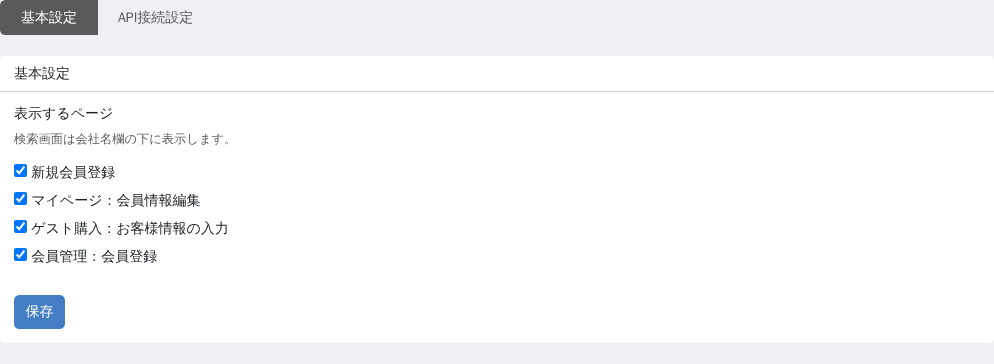
EC-CUBE の管理画面で「プラグイン一覧」の歯車アイコン、または「設定 → 法人検索オートフィル」を開きます。
操作すること
上部の「基本設定」タブを選びます。
この段階の結果
検索を表示する四つのページと「保存」が表示されます。設定画面は「基本設定」と「API接続設定」の二つのタブです。
設定は 基本設定 → API接続設定 → 接続テスト → 保存 → 店舗画面で確認 の順に進めます。各タブの「保存」は、そのタブの項目だけを保存します。タブを切り替える前に保存してください。
STEP 01 / 6
EC-CUBE の管理画面で「プラグイン一覧」の歯車アイコン、または「設定 → 法人検索オートフィル」を開きます。
上部の「基本設定」タブを選びます。
検索を表示する四つのページと「保存」が表示されます。設定画面は「基本設定」と「API接続設定」の二つのタブです。
STEP 02 / 6
検索を使うページのチェックを入れ、使わないページは外します。初期状態では四つすべてが有効です。
「基本設定」の「保存」を押してから、次のタブへ進みます。
選んだページの会社名欄の下に検索の入口が表示されます。この保存は表示ページの設定だけを更新します。画面例は四つすべてを有効にした状態です。
STEP 03 / 6
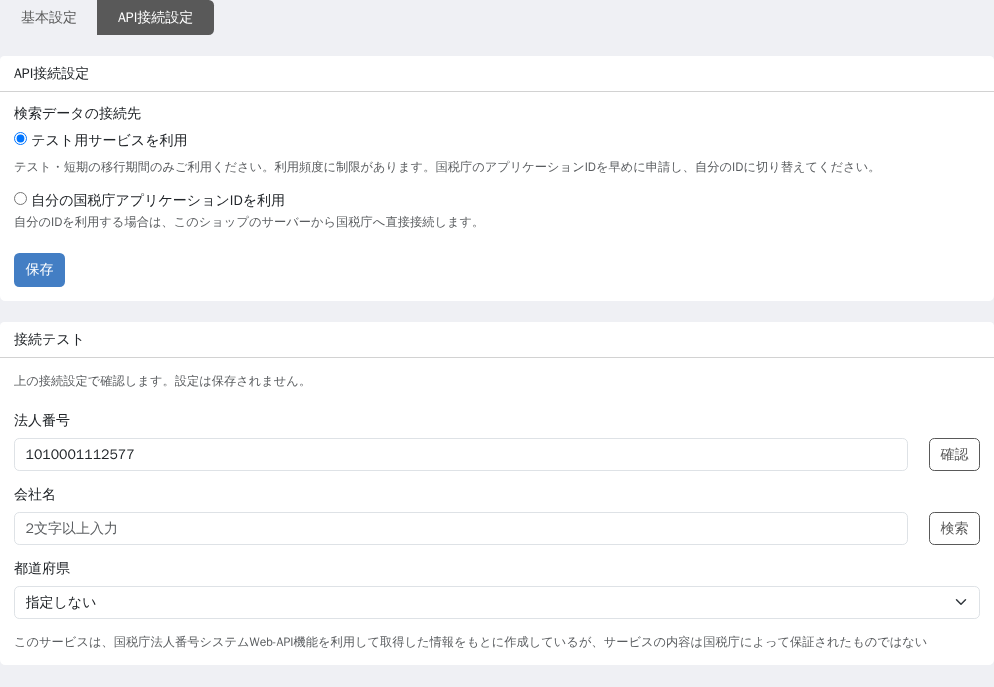
「API接続設定」を開きます。テスト用サービスか、自分の国税庁アプリケーションIDを利用する方式を選びます。
動作確認には「テスト用サービスを利用」を選べます。店舗で追加の認証情報を入力する必要はありません。
テスト用サービスはテストと短期の移行用です。正式運用には自分の ID を準備します。この時点では接続方式は保存されていません。
STEP 04 / 6
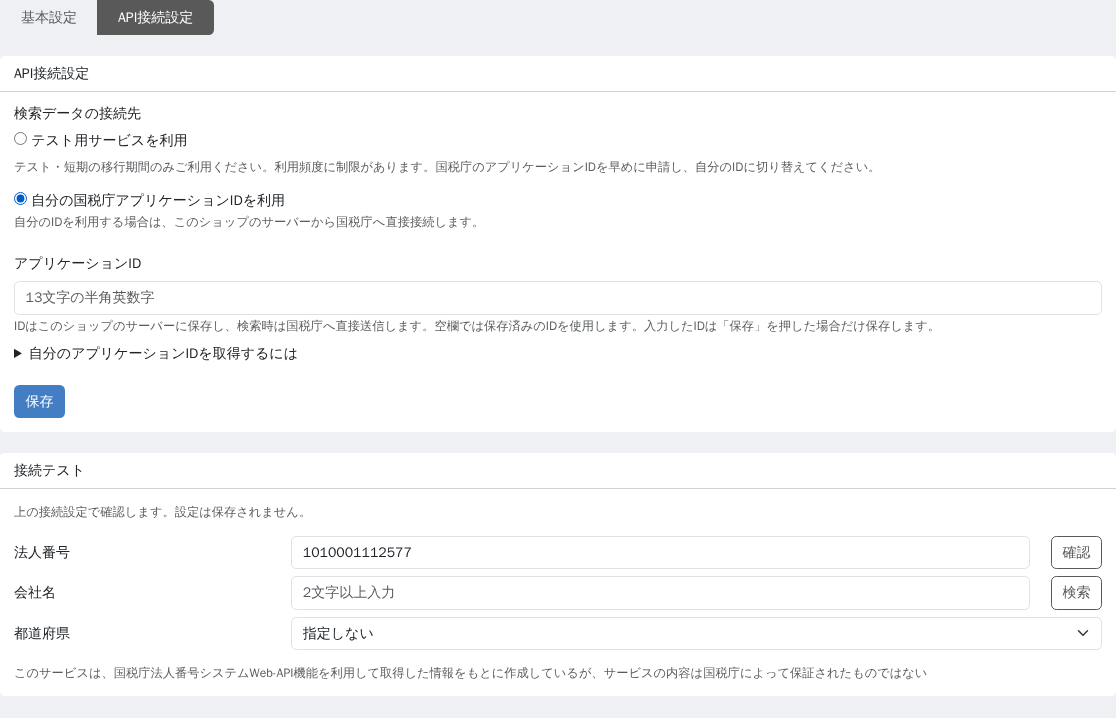
自分の ID を使う場合は「自分の国税庁アプリケーションIDを利用」を選び、発行された 13 文字の半角英数字を入力します。テスト用サービスで確認する場合は、この手順は不要です。
ID を入力し、次の接続テストで確認します。画面例には実際の ID を入力していません。
新しい ID は「保存」を押したときだけ保存します。設定済みの ID は再表示されず、空欄で保存すると既存の ID を保持します。
STEP 05 / 6
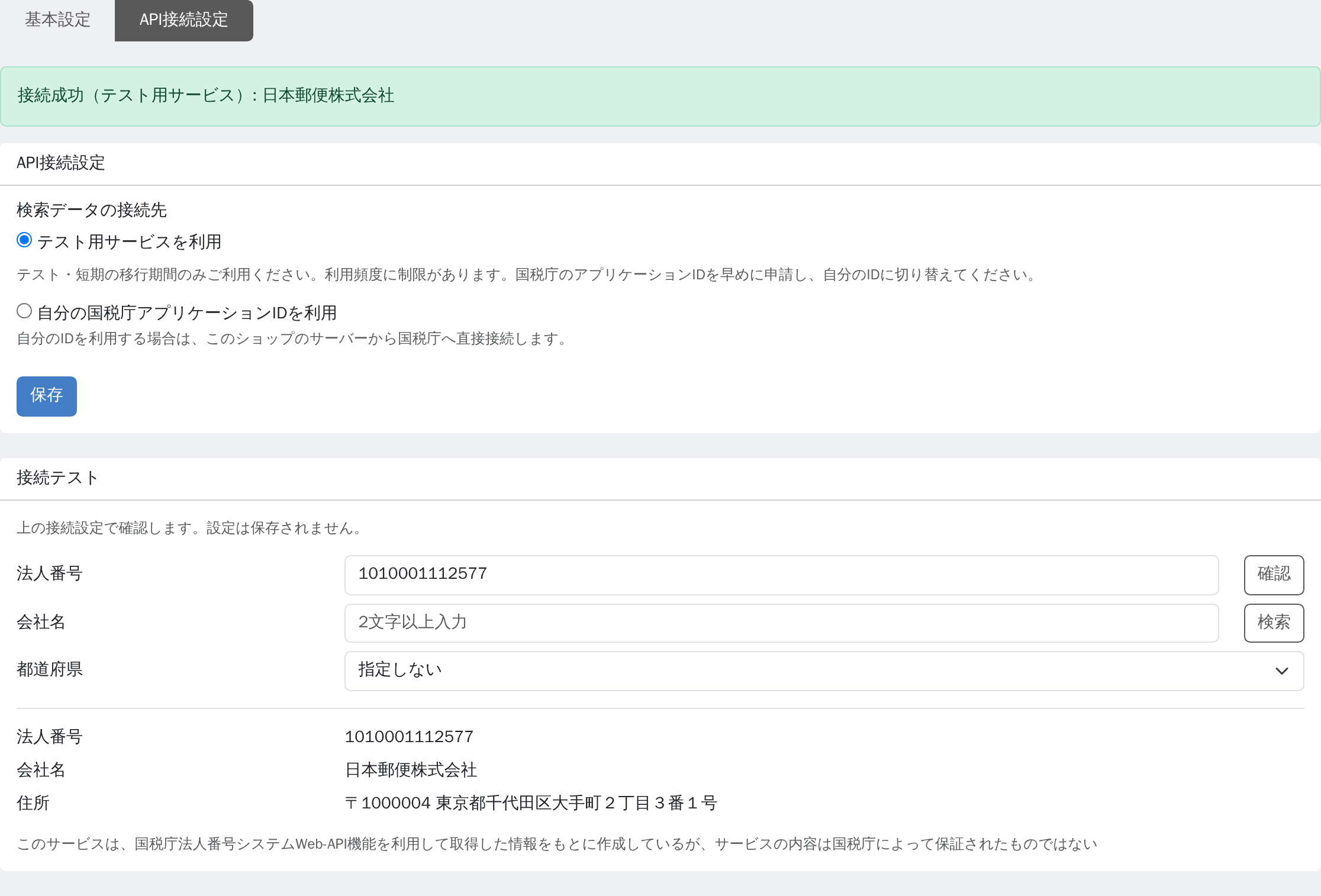
同じ画面の「接続テスト」で、法人番号または会社名を入力して確認します。法人番号の例は 1010001112577 です。
法人番号欄の「確認」、または会社名欄の「検索」を押します。会社名検索では候補から会社を選択します。
接続成功と対象の会社情報を確認します。画面例はテスト用サービスで成功した結果です。接続テストでは設定や会員・注文の情報を保存しません。
STEP 06 / 6
テストで成功を確認したら「API接続設定」の「保存」を押します。各タブの保存は、そのタブの項目だけを更新します。
設定ページを開き直して接続方式を確認し、表示を有効にした店舗ページでも検索と反映を試します。
接続テストの成功だけでは設定完了になりません。「保存」と、対象フォームでの動作確認まで行って完了です。
基本設定と接続テストは EC-CUBE 4.3.1-p1 / 0.1.0 の実画面。自分の ID の入力欄は公開 Demo の画面例で、実際の ID は掲載していません。
「表示するページ」で検索を表示する場所を選びます。初期状態では四つすべてが有効です。
| 項目 | 表示する場所 | 確認方法 |
|---|---|---|
| 新規会員登録 | 店舗の新規会員登録 | 会社名欄の下に検索の入口が表示されるか確認 |
| マイページ:会員情報編集 | ログイン後の会員情報編集 | 対象会員でログインし、会員情報編集の会社名欄を確認 |
| ゲスト購入:お客様情報の入力 | ゲスト購入時の購入者情報入力 | カートからゲスト購入へ進み、購入者の会社名欄を確認 |
| 会員管理:会員登録 | 管理画面の会員登録・編集 | 新規会員登録と既存会員の編集で会社名欄を確認 |
チェックを外すと、そのページに検索の入口を表示しません。会社名と住所の通常の手入力は使えます。0.1.0 では検索を会社名欄の下に表示し、表示位置や反映先を任意のセレクターへ変更する設定は提供していません。
| 接続方式 | 用途 | 入力するもの | 接続先 |
|---|---|---|---|
| テスト用サービスを利用 | テスト・短期の移行 | 店舗で追加の認証情報を入力する必要はありません | 店舗サーバーから Tantou のサービスを経由して国税庁 |
| 自分の国税庁アプリケーションIDを利用 | 正式運用 | 国税庁から発行された 13 文字の半角英数字の ID | 店舗サーバーから国税庁へ直接接続 |
初期値は「テスト用サービスを利用」です。テスト用サービスには利用頻度の制限があるため、正式運用前に自分の ID を申請して切り替えてください。
テスト用サービスではアプリケーションID欄への入力は不要です。
「自分のアプリケーションIDを取得するには」を開くと、申請案内と国税庁の公式フォームへのリンクを確認できます。
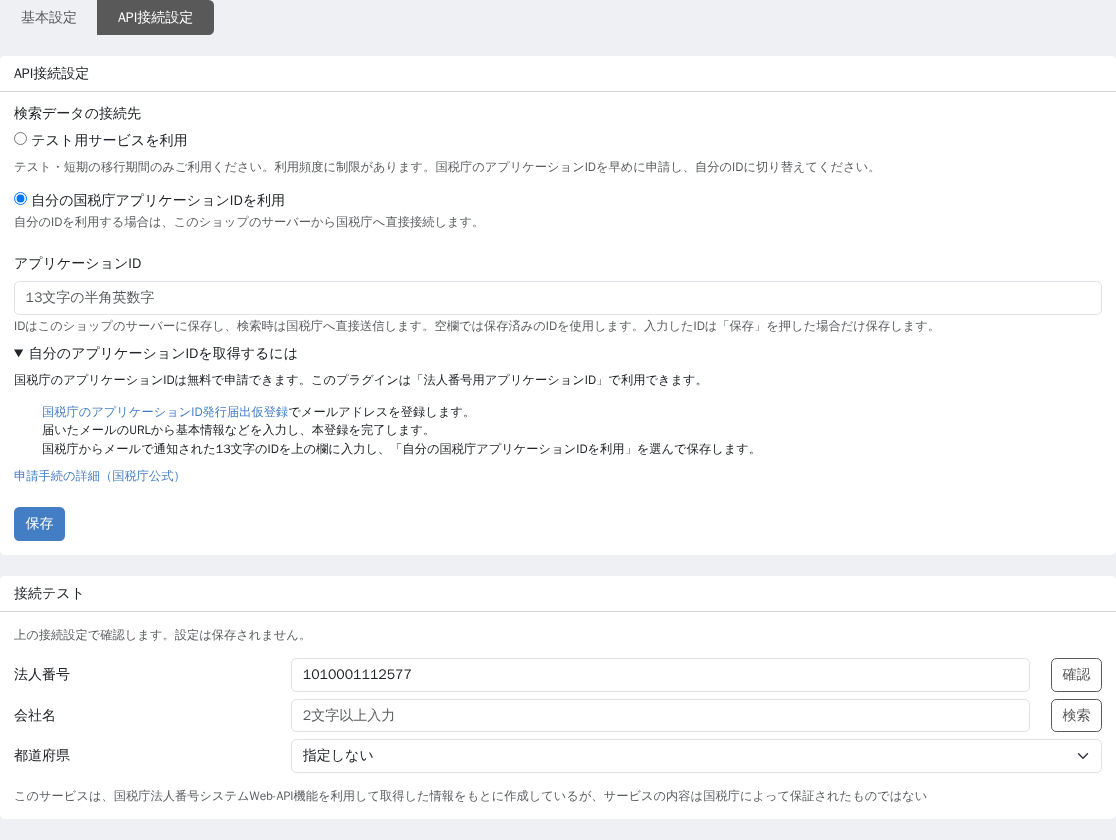
法人番号は検索する会社の 13 桁の数字、アプリケーションIDは店舗の API 接続に使う 13 文字の半角英数字です。入力する場所を確認してください。
保存した ID は設定画面に再表示されません。空欄のまま保存すると既存の ID を保持し、新しい ID を入力して保存すると置き換えます。接続テストに入力しただけでは ID は保存されません。
ID が未設定の場合は、管理画面上部に「国税庁アプリケーションIDが未設定です。」と表示されます。「申請・設定」から案内へ進めます。通知を閉じても未設定のままでは再表示されます。ID を保存すると通知は表示されなくなります。
設定ページで選んだ接続先と、入力した ID を使って検索を確認します。ID 欄が空の場合は、保存済みの ID を使用します。
1010001112577 です。どちらのテストも検索結果を確認するだけで、会員情報や注文は変更しません。接続テストは設定を保存しません。 成功したら「API接続設定」の「保存」を押してください。失敗した場合は 接続テストに失敗する を参照してください。
具体的な入力前・反映後の画面は 使い方 で確認できます。
自分の ID は店舗のデータベースに平文で保存し、ブラウザーへ渡しません。データベースとバックアップへのアクセス権限は店舗側で管理してください。自分の ID での接続が失敗しても、テスト用サービスへ自動的には切り替わりません。
国税庁の Web-API 利用規約 もご確認ください。